Der Sery_Bot

Der Sery_Bot

Der Sery_Bot

Viele von Euch werden bereits vom Sery_Bot gehört haben. Sei es, weil man Euch einen Follower-Bot in den Chat geschickt hat oder Ihr von einem waschechten Hate-Raid getroffen wurdet. Der Sery_Bot ist auf Twitch sehr bekannt.

Aber was macht der Sery-Bot eigentlich und wie funktioniert er?

Dieser Bot wurde programmiert, um Streamern auf Twitch eine Hilfestellung bei der Bekämpfung von Follower Bots und Hate-Raids zu geben.
Er erkennt Hate-Raids sowie Follower-Bot-Attacken und bannt/blockiert diese Accounts in Echtzeit, solange er in Eurem Channel aktiviert ist.

Wie könnt Ihr den Sery_Bot nutzen

Wie könnt Ihr den Sery_Bot nutzen?

1. Um den Bot nutzen zu können, müsst ihr diesen zunächst in Eurem Channel zum Mod machen.
Über den Chat-Command /mod sery_bot ist dies innerhalb weniger Sekunden erledigt.

2. Als Nächstes muss der Bot auf Eurem Twitch-Channel autorisiert werden.
Anschließend besucht Ihr den Twitch-Kanal des Sery_Bot, öffnet den Chat und gebt !join ein.

Falls die zwei vorherigen Schritte korrekt durchgeführt wurden, erhaltet Ihr eine Meldung, dass der Bot Eurem Channel joinen wird, sobald Ihr das nächste Mal live geht.
Sollten die Voreinstellungen nicht korrekt durchgeführt worden sein, wird eine Nachricht ausgelöst, die Euch hilft, den Bot erfolgreich einzurichten.
Sobald Ihr das nächste Mal live geht, wird der Sery_Bot joinen und eine entsprechende Meldung in Euren Chat posten.

Mit dem Command !followban wird der Bot scharfgeschaltet und ab diesem Zeitpunkt alle bekannten Bot-Accounts von Eurem Channel blockieren/bannen, selbst wenn Ihr offline seid.

WICHTIG!

Der Command kann allerdings nicht über Euren Chat, sondern MUSS über den Twitch-Chat des Bots ausgelöst werden.
Um den Sery_Bot wieder auszuschalten, müsst Ihr ebenso wieder über dessen Twitch-Chat den Command !followbanoff auslösen.
www.twitch.tv/sery_bot


Es gibt noch weitere Commands, die genutzt werden können. Wir beschränken uns auf den für uns sinnvollsten:

Der Command !hateraidon, wird über EUREN Chat ausgelöst, aktiviert den Sub-Only-Mode, leert den Chat und postet eine Nachricht, dass ein Hate-Raid stattfindet. !hateraidoff deaktiviert den Sub Only Mode wieder.

Nachteile am Sery Bot

Nachdem wir nun aufgezählt haben, was der Bot kann, möchten wir ebenfalls aufzeigen, welche Nachteile er unserer Meinung nach hat:

  • Wir haben bereits mehrfach erfahren, dass der Sery_Bot leider teilweise echte Raids mit einer Follower-Bot-Attacke verwechselt und die Raider, die Euch eigentlich nur eine Freude bereiten wollten, von Eurem Channel bannt.
  • Der Command !followban / !followbanoff kann nur über den Chat des Bots ein- und ausgeschaltet werden. Darüberhinaus leert dieser Command Euren Streamchat und es können bei einem Hate-Raid keine Screenshots von den Nachrichten angefertigt werden.

Alle Informationen zum Bot: serycodes.carrd.co


Fazit: Der Sery_Bot ist sicherlich eine gute Alternative, falls man noch keine Möglichkeit haben sollte, den Panik-Button zu installieren. Auf lange Sicht ist der Panik- Button jedoch deutlich leichter zu bedienen und bietet mehr Vorteile.

Wie erkenne ich Hate-Raider im Twitch-Stream?

Wie erkenne ich Hate-Raider im Twitch-Stream?

Wie erkenne ich Hate-Raider im Twitch Stream?

Im Zuge unserer Beratungsgespräche und Interviews wird uns immer wieder die gleiche Frage gestellt: Wie erkennt man eigentlich Hate-Raider?

Wir möchten zu Beginn betonen, wie wichtig es ist, bei der Einschätzung neuer Zuschauer nicht voreilig zu handeln, indem man sie sofort als Hate-Raider abstempelt und aufgrund eines ungewöhnlichen Benutzernamens sperrt. Unsere Empfehlung lautet stattdessen, bei Unsicherheit bezüglich eines Kontos, ob es potenziell zu dieser Gruppe gehören könnte, das Konto als „verdächtigen Benutzer“ zu kennzeichnen. Falls dieser Benutzer dann im Chat aktiv wird, wird seine Nachricht hervorgehoben, was es euch ermöglicht, sein Verhalten genau zu beobachten und gegebenenfalls zu einem späteren Zeitpunkt angemessen zu reagieren.

Wie erkenne ich Hate-Raider

In folgender Kombination und exakt dieser Reihenfolge werden Hate-Raids ausgelöst:

Step 1 – Anstieg der Viewerzahlen:
Stellt Ihr einen plötzlichen Anstieg der Viewerzahlen fest, ohne dass ein normaler Twitch Raid ausgelöst wurde, ist dies das erste potenzielle Indiz, dass ein Hate-Raid kurz bevorstehen kann.

Step 2 – Alter der Accounts:
Sind die Accounts in der Viewerliste oder im Chat erst wenige Stunden oder Tage alt, ist dies ein weiterer, sehr wichtiger Hinweis auf potenzielle Hate-Raider (checkt auf jeden Fall die Benutzerliste).

Step 3 – Namen der Accounts:
Oft enthalten die Namen rechtsradikale, rassistische oder diskriminierende Inhalte, die bewusst falsch geschrieben werden, damit man sie schwerer erkennt. Ein paar Beispiele für Account-Namen:

7brationalsoz1alist
7bkasette
110_112_pulizei
dominik_libt_kinda
dominik_nadsigladse
dominik_papa_fersager
dukleinerhvens0hn
herr_mann7b
herr_nick_a
hi_littla
izmet_der_anrufer
kaa_zett1
kimjongun7b

Step 4 – Chat-Aktivität:
Sollten Nachrichten wie „Wir kommen zur Verlosung” oder „MaxMustermann hat uns geschickt / Wir kommen von MaxMustermann” im Chat auftauchen, könnt Ihr sicher sein, dass diese Viewer zu der Gruppierung gehören. Sie versuchen auf diese Weise auch anderen Streamern zu schaden. Klare Message von uns: Geht nicht auf solche Nachrichten ein und ignoriert das Geschehen.

Fazit: Ein plötzlicher Anstieg der Viewerzahl, eine Viewerliste mit Personen, die alle merkwürdige/unübliche Namen haben, deren Accounts nur wenige Tage oder Stunden alt sind, fragwürdige Dinge in den Chat schreiben und mitteilen, dass sie wegen Streamer XY hier sind, sind klare Zeichen, sofort zu reagieren!
Hate-Raider nutzen all diese Methoden und greifen jeden Tag kleine Streamer an. Immer mit dem Ziel, Eure Klardaten zu erfassen, um Essenraids und Swattings auszulösen.

Gerne werden auch Benutzerkonten verwendet, die den Namen des betroffenen Kanals tragen, der gerade Ziel eines Angriffs ist. In unserem Beispiel heißt der Twitch-Kanal „MaxMustermann” und die Hate-Raider-Accounts könnten folgendermaßen heißen und auf diese Weise auch Swattings und Essensraids ankündigen:

MaxMustermann_Piddsa
MaxMustermann_Notruf
MaxMustermann_tötetKadsen
MaxMustermann_tatütata

Die angeführten Beispiele sind lediglich eine Auswahl von vielen Tausenden. Aus diesem Grund empfehlen wir, aktiv mit den unten beschriebenen Bannlisten zu arbeiten, um ein besseres Gefühl für die Thematik entwickeln zu können.

Zu Beginn mag es eine Herausforderung darstellen, Hate-Raider zu identifizieren. Im Laufe der Zeit werdet Ihr zusammen mit Euren Moderatoren ein Gespür dafür entwickeln, welche Konten umgehend gesperrt oder gebannt werden sollten.

Wie erkenne ich Hate-Raider

Wir nutzen zur Identifizierung von potenziell verdächtigen Accounts unter anderem folgende Tools und Hilfsmittel:

LINK: Bannlisten Durch die Arbeit der TwitchmodsDACH sind mittlerweile Bannlisten von Hate-Raider-Accounts mit weit über 10.000 Einträgen entstanden, die täglich aktualisiert werden. Diese können über den
LINK: Blocklist-Manager
von CommanderRoot eingespielt und so auf dem eigenen Twitch-Channel gebannt werden. Zusätzlich kann man durch den Einsatz der Bannlisten ein gutes Gefühl dafür entwickeln, wie man schädliche Accounts am Namen erkennen kann.

Da die Hate-Raider täglich neue Accounts erstellen, die erst nachträglich in die Bannlisten eingetragen werden, ist es wichtig, nach einem Hate-Raid die entsprechenden Accounts mit Hilfe von CommanderRoot ebenfalls zu bannen. Hattet Ihr bislang noch keine Berührungspunkte mit diesem sehr nützlichen Tool, helfen wir Euch natürlich gerne dabei.

Sollten noch offene Fragen zu diesem Thema bestehen, weiterführende Informationen benötigt werden oder Interesse an einem Beratungsgespräch bestehen, stehen wir Euch jederzeit zur Verfügung.

Der PANIK BUTTON fürs Handy – Stream Deck Mobile!

Der PANIK BUTTON fürs Handy – Stream Deck Mobile!

Der Panik Button fürs Handy
Stream Deck Mobile!

Vor einiger Zeit haben wir Euch über die Einrichtung des Panik-Button für das Stream Deck berichtet.
Da nicht jeder über ein solches verfügt, da die Anschaffungskosten recht hoch sind, möchten wir in diesem Beitrag eine weitere Alternative vorschlagen.

Elgato Stream Deck Mobile

Das mobile Stream Deck könnt Ihr genauso nutzen wie das normale Stream Deck von Elgato und ist unter anderem für die Nutzung von OBS, Twitch, YouTube, Discord etc. ausgelegt. Ihr könnt Commands, Szenenwechsel usw. mit einem einfachen Tippen auf dem Touchscreen auslösen. Wichtig ist, dass sich Euer PC und das Smartphone im gleichen Netzwerk befinden, um miteinander kommunizieren zu können.
Die mobile Variante verfügt zudem über Hotkey-Aktionen, so dass Ihr schnell und einfach agieren könnt.

Die Installation ist sehr einfach:
Ihr benötigt zunächst die Desktop- & Mobile App vom Stream Deck.

Stream Deck Mobile 1

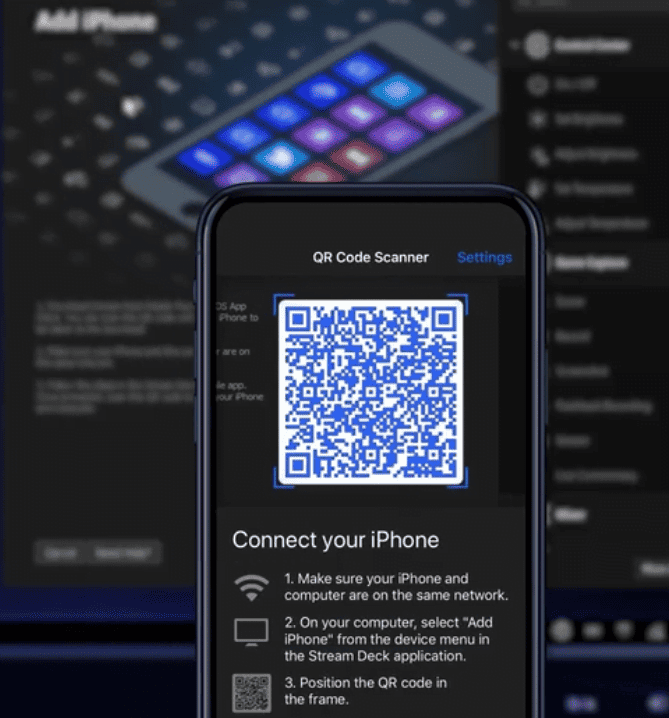
Im Anschluss fügt Ihr Euer iPhone oder Android der Desktop App hinzu, indem Ihr den QR-Code scannt. Habt Ihr alles installiert und verknüpft, könnt Ihr mit der Einrichtung des Stream Decks starten. Ab diesem Punkt verläuft die Einrichtung genauso, wie bereits in der ersten Anleitung zum Panik-Button beschrieben.

Stream Deck Mobile 2

Update: Die Nutzung dieser Stream Deck-Alternative ist eine kostengünstige Alternative zum physischen Stream Deck und gerade für Streamer, die nicht hunderte von Euro auf einmal ausgeben möchten, perfekt geeignet. Mittlerweile ist Stream Deck mobile in zwei Varianten erhältlich: Der Normalen- oder der Pro-Variante. In der normalen Version könnt Ihr bis zu 6 Keys kostenlos nutzen. Perfekt für die Nutzung des Panik-Button!

Mit der Pro-Version habt Ihr die Möglichkeit, insgesamt 64 Keys zu programmieren und, anders als in der normalen Version, Layouts anzupassen. Möchtet Ihr also mehr Keys nutzen, müsst Ihr mit Kosten in Höhe von 2,99 $ monatlich bzw. 29,99 $ jährlich rechnen.


Der PANIK BUTTON für Touch Portal!

Der PANIK BUTTON für Touch Portal!

Der Panik-Button für Touch Portal

Wir möchten Euch mit dieser Anleitung eine weitere Möglichkeit zur Einrichtung des Panik-Button anbieten. Da die Anschaffung eines Stream Decks recht kostspielig ist und auch die Mobile-Variante monatliche Kosten nach sich zieht, stellen wir Euch mit Touch Portal eine kostenlose Alternative zur Verfügung.

Zunächst benötigt ihr natürlich Touch Portal:
https://www.touch-portal.com/

Um den Panik-Button für OBS und Twitch nutzen zu können, benötigt Ihr zusätzlich folgende Assets:

OBS free: LINK
Hilfe: Einrichten von OBS in Touch-Portal

Twitch free: LINK
Hilfe: Einrichtung von Twitch in Touch-Portal

Es gibt, wie oben angegeben, für diese und weitere Assets entsprechende Hilfeseiten. Leider sind sie nur in englischer Sprache verfügbar, aber Ihr könnt Euch die Seiten im Browser übersetzen lassen.


Die fertige Integrationsdatei findet Ihr auf unserem Discord Server unter: LINK

Das rote Panik-Button-Bild könnt ihr ebenfalls gerne nutzen.

PANIK! Button

Habt ihr alles heruntergeladen und mit OBS und Twitch verbunden, kann es zum Einrichten des Buttons gehen. Zusätzlich muss natürlich Touchportal mit dem von Euch genutzten Endgerät (Tablet/Handy) verbunden sein.

Panik Button Touch Portal 3
Panik Button Touch Portal 4

Ihr startet mit einem Klick auf ein beliebiges Icon und öffnet damit die Oberfläche, auf der die Aktionen definiert werden.

Das Menü auf der linken Seite ist recht umfangreich. Ihr benötigt für diese Anleitung nur folgende Bereiche: (x) Werte, OBS und Twitch. Die anderen Menüs könnt Ihr der Übersicht halber alle zuklappen.

Im zweiten Screenshot seht Ihr, wie der Button am Ende aussehen sollte. Die Einzelschritte zur Einrichtung listen wir im Folgenden einmal untereinander auf. So könnt Ihr am Ende genau vergleichen, ob Ihr alle Schritte richtig gemacht habt.
Sollten in der Voreinstellung noch andere Felder eingefügt sein, könnt ihr diese einfach herauslöschen.
Ein wichtiger Punkt: Touch Portal speichert nicht von selbst! Bevor ihr das Fenster schließt, immer auf „Speichern“ klicken, sonst sind sämtliche Einstellungen wieder weg.

Im Tab Beim Drücken geht ihr folgendermaßen vor:

1. Klappt in dem vorhandenen, grünen Aktionsfeld das Dropdown-Menü auf, wählt dieser Buttonstatus und stellt ihn auf Off.

2. Als Nächstes fügt Ihr aus dem Menü (x) Werte Buttonstatus ändern ein und als Option On.


3. Aus dem Menü OBS fügt ihr eine Quellenauswahl hinzu und aus dem Dropdown Menü verstecken für Szene, z. B. Just Chatting, die Quelle Alerts.

Anschließend Quelle stummschalten hinzunehmen und stummschalten Alerts auswählen.
Ihr habt ebenfalls die Option, die Kamera zu deaktivieren: Wie oben fügt Ihr eine Quellenauswahl hinzu und versteckt für die entsprechende Szene die Kamera.

4. Als Nächstes folgt aus dem Menü Twitch die Aktion Umschalten auf Nur-Abonnenten-Chat – On. Für Nicht-Affiliates besteht die Option Umschalten auf Nur-Emote-Chat.

5. Danach einen Marker mit Beschreibung setzen. Wir haben als Nachricht “Follower-Bot/Hate-Raid Start” angegeben.


6. Nächste Aktion: Chat-Nachricht senden.

Wir haben in unserem Beispiel “ACHTUNG! Bot-Angriff/Hate-Raid! Bitte schreibt nicht in den Chat, bis wir ihn wieder freigeben!” gewählt. Ihr könnt den Text natürlich so gestalten, wie Ihr möchtet.

Damit wären Einstellungen, um den Panik-Button einzuschalten, erledigt.

7. Um den Button wieder zu deaktivieren, könnt Ihr die bisher eingestellten Aktionen kopieren, einfügen und der Reihe nach wieder umschalten.
Die Chat-Message könnte wie folgt lauten: “Der Chat ist nun wieder freigegeben. Vielen Dank für Eure Geduld.”

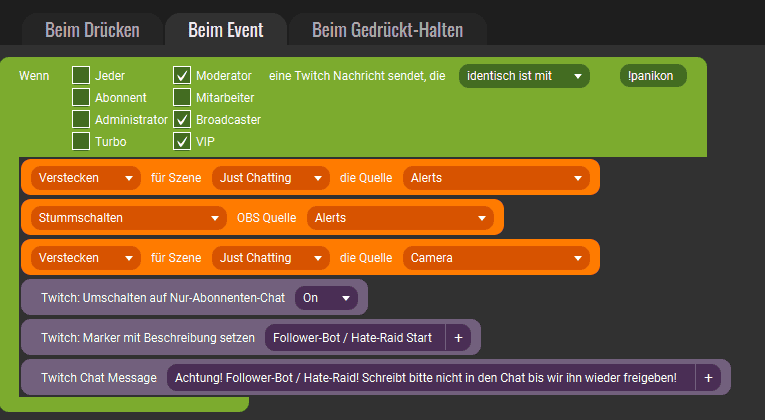
Der Panik Button kann über Touch Portal so eingerichtet werden, dass dieser auch durch die Mods und VIPs über einen Chat Command ausgelöst werden kann.

8. Dazu benötigt ihr noch zusätzlich den Reiter Beim Event.
Das Einzige, das hier geändert wird, ist die allererste, grüne Aktion:
Wählt aus dem Twitch Menü Event: Wenn Chat Nachricht gesendet wird.
Legt jetzt fest, wer den Befehl auslösen darf. Wir empfehlen Broadcaster (ihr selbst), Moderator und VIP.
Insgesamt sollte das Event folgendermaßen eingestellt werden: “Wenn Broadcaster, Moderator, VIP eine Chat Nachricht senden, die identisch ist mit !panikon” (siehe Screenshot).

9. Danach kopiert ihr alle Aktionen, die ihr schon für den Panik Button eingestellt hattet, und fügt diese darunter ein.

10. Um den Command wieder auszuschalten, werden alle vorherigen Aktionen umgekehrt und als Chat Nachricht !panikoff eingetragen.

Panik Button Touch Portal 5
Panik Button Touch Portal 6

Mit diesen Einstellungen könnt ihr nun entweder per Knopfdruck oder Chat-Command sofort reagieren, falls ein Follower-Bot oder Hate-Raid in den Stream kommen sollte.

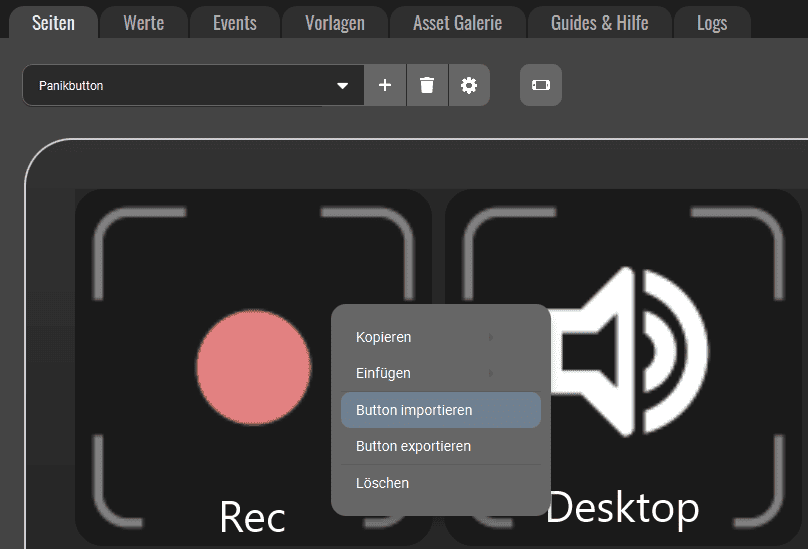
Wir stellen Euch auch den bereits fertig konzipierten Button gerne zur Verfügung. Diesen müsst ihr einfach nur herunterladen, importieren und dann Eure jeweiligen Quellen einstellen.

Der Panik-Button für Touch Portal – die fertige Integrationsdatei findet ihr auf unserem Discord Server unter: LINK

Panik Button Touch Portal 7

Falls Ihr noch Fragen haben solltet, dann meldet Euch gerne bei uns.

Der PANIK BUTTON fürs Stream Deck!

Der PANIK BUTTON fürs Stream Deck!

Der Panik Button fürs Stream Deck!

Du fragst Dich, wofür Du einen Panik-Button benötigst?
Es kann leider immer wieder zu Situationen kommen, in denen Du ungebetene Gäste im Stream hast, die Dich grundlos beleidigen oder trollen wollen.

Der Panik Button ist ein kostenloses und einfaches Hilfsmittel, dass Dir helfen kann souverän mit der Situation umzugehen, die ungebetenen Gäste schnellstmöglich wieder loszuwerden und ganz normal mit Deinem Stream weitermachen zu können.

Panik Button - Geringer Aufwand

Geringer Aufwand, aber große Wirkung!

Die Einrichtung ist denkbar einfach und schnell erledigt:

1. OBS starten -> Alert Box -> Rechtsklick -> Eigenschaften -> Haken bei Audio über OBS steuern setzen!

2. Stream Deck Software starten und in den Einstellungen mit Twitch verbinden.

3. Multi-Aktions Schalter hinzufügen.

4. Auf der ersten Seite der Multi-Aktion folgende Optionen aus der rechten Spalte wählen:

  • Twitch: Subscriber-Chat oder Emote-Chat bei Nicht-Affiliates.
  • Twitch: Chat-Nachricht -> folgende Nachricht einfügen:
    ACHTUNG! Hate-Raid! Schreibt bitte keine weiteren Nachrichten, bis wir den Chat wieder freigeben!
  • Twitch: Stream Marker erstellen -> der Marker dient als Zeitstempel, damit Du genau sehen kannst, wann der Angriff begonnen hat.
  • OBS-Studio (oder ähnliches) Mixer-Audio -> hier bitte die Alerts in der Quelle auswählen und deaktivieren. Mit dieser Einstellung wird der Ton deaktiviert.
  • OBS-Studio (oder Ahnliches) Quelle -> hier kannst Du die entsprechende Szene auswählen, wie “Just Chatting” und die Quelle “Alerts” ebenfalls deaktivieren. Durch diese Einstellung ploppen die Alerts nun nicht mehr auf. Diese Option kannst Du beliebig oft hinzufügen, je nachdem wie viele Szenen Du hast (wie z.B. “Game Szene” usw.)
  • Für die Ladys empfehlen wir eine weitere OBS-Studio (oder Ahnliches) Quelle. Wähle Deine Kamera aus. Sie wird dann ebenfalls durch den Einsatz des Buttons deaktiviert. Bei einem Hate-Raid – hier handelt es sich nicht um einfache Bots, sondern um Zuschauer, die Dich aktiv beleidigen – ist diese Einstellung sehr empfehlenswert, da Du Dich dadurch schon wesentlich sicherer fühlen wirst.

5. Auf der zweiten Seite der Multi-Aktion verfährt man wie folgt: Alle Optionen werden analog zur ersten Seite eingestellt oder kopiert, nur dass Du innerhalb dieses Befehls alle vorherigen Einstellungen wieder in den Normalzustand versetzt und aktivierst! Dazu kannst Du dann folgende Chatnachricht ausgeben lassen: Der Chat ist nun wieder frei! Danke für Eure Geduld!

Das Bild kannst Du Dir herunterladen als Stream Deck Grafik!
Die Grafik ist perfekt für den Knopf ausgelegt.

PANIK! Button
WordPress Cookie Plugin von Real Cookie Banner