Moderatoren bannen – Streamer blocken

Moderatoren bannen – Streamer blocken

Moderatoren bannen – Streamer blocken

Leider kommt es im Alltag eines jeden Streamers auch immer wieder zu unangenehmen Situationen im Chat. Ein Zuschauer beleidigt Dich und Deinen Content, wird ausfallend gegenüber den Mods oder schreibt unangemessene Inhalte in Deinen Chat.

Nach Art und Dauer dieser Belästigungen stört dies nicht nur Deine Viewer, sondern kann auch Dich frustrieren oder manchmal angsteinflößend sein.
Zudem verstoßen solche Viewer auch gegen die TOS von Twitch.

Möchtest Du ungebetene Gäste oder einen ausfallend gewordenen Viewer loswerden, gibt es hier einfach und schnell durchzuführende Maßnahmen: Zuerst bannt man den entsprechenden Zuschauer und nach dem Stream kann man diesen ganz in Ruhe zusätzlich noch blockieren.


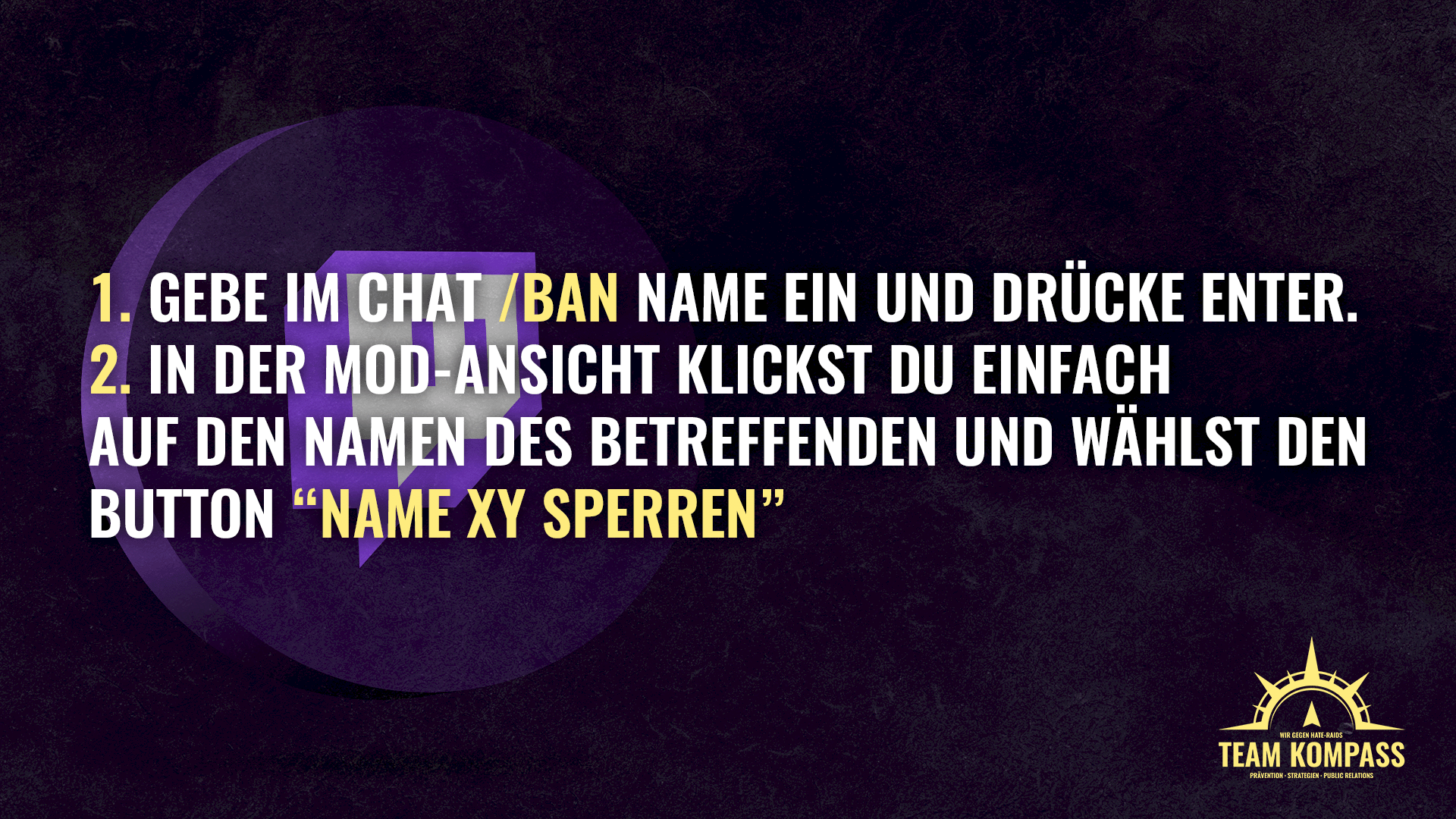
Du hast zwei Möglichkeiten, einen Bann auszuführen:


1. Gebe im Chat /ban Name ein und drücke Enter.

2. In der Mod-Ansicht klickst Du einfach auf den Namen des Betreffenden und wählst den Button „Name XY sperren”.

Moderatoren bannen – Streamer blocken 2

Bei beiden Varianten ist der User mit sofortiger Wirkung auf Deinem Channel gesperrt und kann keine Beiträge mehr in Deinem Chat verfassen.

Nach Beendigung Deines Streams kommt dann Schritt Nummer zwei, den nur Du als Streamer durchführen kannst: Das Blockieren des bereits gebannten Zuschauers.

Dies ist ebenfalls schnell erledigt. Du klickst wie bereits oben beschrieben auf den Namen des Viewers und wählst dieses Mal die drei kleinen, senkrechten Punkte neben seinem Namen. Danach klickst Du den Button „Name XY blockieren”.

Das Ganze funktioniert natürlich auch mit CommanderRoot über den Follower Remover.


Blockierst Du einen Viewer, hat dies folgende Auswirkungen:


  • Er wird aus Deinen Followern und der Freundesliste entfernt und kann Dir keine Flüsternachrichten mehr senden.
  • Er kann Deinen Kanal nicht mehr hosten, abonnieren oder Geschenkabos verteilen.
  • Solltest Du in einem anderen Chat aktiv sein, in dem dieser Viewer ebenfalls schreibt, werden seine Nachrichten für Dich herausgefiltert, so dass Du diese nicht lesen musst.

Sollte der Zuschauer zu sehr über die Stränge schlagen und Inhalte posten, die eindeutig gegen die TOS von Twitch verstoßen, hast Du auch zusätzlich noch die Möglichkeit, ihn entsprechend an Twitch zu reporten bzw. zu melden.

Hast Du noch keine Moderatoren an Deiner Seite, ist es umso wichtiger zu wissen, wie man in solchen Fällen vorgeht.
Generell solltest Du Dir auf längere Sicht überlegen, mindestens eine vertrauenswürdige Person zu suchen, die den Posten eines Moderators auf Deinem Channel einnimmt. Ein Moderator hat unter anderem ein Auge auf den Chat und kann für Dich entsprechend agieren, damit Du in Ruhe streamen kannst.

E-Mail- und Telefonnummernverifizierung

E-Mail- und Telefonnummernverifizierung

Die E-Mail- und Telefonnummernverifizierung auf Twitch


Ihr findet diese wichtigen Einstellungen unter:
Creator-Dashboard -> Einstellungen -> Moderation


E-Mail-Bestätigung


Punkt 1: Wer zum ersten Mal auf meinem Kanal chattet, muss eine verifizierte E-Mail-Adresse haben. Definitiv JA!
Dies kann Dich unter anderem vor Hate-Raidern bewahren (die Wenigsten haben verifizierte Konten, sondern legen nur Fake-Accounts an). Diese Viewer sind dann nicht in der Lage, in Deinen Chat zu schreiben.

Punkt 2: Die Konten von Chattern ohne verifizierte E-Mail-Adresse muss es mindestens so lange geben: xxx
Wir haben diese Option auf 1 Woche festgelegt. Dieser Zeitraum scheint für uns vom Timing her gut geeignet, um einige der Fake-Accounts direkt aussortieren zu können. Der nicht verifizierte Account muss also mindestens 1 Woche alt sein.

Punkt 3: Chatter ohne verifizierte E-Mail-Adresse müssen dem Kanal mindestens schon so lange folgen: xxx
An dieser Stelle ist es schwierig, eine wirkliche Empfehlung auszusprechen. Wir vermuten, dass der Inhaber eines Fake-Accounts sich in den meisten Fällen nicht die Mühe machen wird zu testen, ob er nach einer gewissen Zeit doch im Chat interagieren kann. Sicherheitshalber sollte aber auch hier eine angemessene Zeitspanne eingestellt werden. Wir würden uns hier für einen Zeitraum von 14 Tagen aussprechen.

E-Mail- und Telefonnummernverifizierung 2

Telefonverifizierung

 
Wir haben uns gegen die SMS-Verifizierung entschieden und empfehlen, diesen Punkt deaktiviert zu lassen. Aktuell können wir uns nicht vorstellen, dass viele Viewer ihre Handynummer auf Twitch hinterlegt haben. Wir beobachten diesen Punkt weiter und schicken Dir ggf. weitere Updates!


Ausnahmen von der Verifizierung (keine Überprüfung erforderlich).

 
– VIPs – Moderatoren –
Diese 2 Optionen haben wir nicht ausgewählt. Mods und VIPs sollten auf Deinem Kanal aufgrund ihrer Rolle ein gewisses Grundvertrauen von Deiner Seite her genießen und auch ihre Accounts entsprechend verifiziert haben.

– Abonnenten –
Bei Abonnenten kannst Du selbst entscheiden, ob Du eine Ausnahme machst und die Überprüfung deaktivierst oder sie aktivierst. Es besteht durchaus die Möglichkeit, dass gerade bei Sub-Bomben und Giftet-Subs der ein oder andere Viewer dabei ist, den Du nicht unbedingt in Deinem Chat haben möchtest.

Sicherheitscheck – Discord & Social Media

Sicherheitscheck – Discord & Social Media

Sicherheitscheck – Discord & Social Media

Wir möchten Euch in diesem Beitrag einige wertvolle Tipps und Hilfestellungen aufzeigen, die es Euch ermöglichen, Eure privaten Daten rund um Euer Discord Profil und die damit einhergehenden Verlinkungen zu Social Media und Gaming-Plattformen abzusichern.

Wir informieren ebenfalls darüber, wie viele Daten Ihr zum Beispiel über Verknüpfungen in Eurem Discord-Profil preisgebt, wie Ihr Eure Einstellungen entsprechend anpassen könnt, und benennen einige Verknüpfungen zu Plattformen, die Ihr aus Sicherheitsgründen nicht mit Discord verbinden solltet.

Auch über Eure Twitch-Panels und die Verlinkung zu einzelnen Social-Media-Accounts sind private Daten, sollten diese nicht entsprechend aus den Profilen entfernt sein, leicht zu finden.

Worauf ist also genau zu achten?
Wo sind die Schwachstellen und wie können diese beseitigt werden?

Sicherheitscheck - Discord

Fangen wir bei Discord an:

Discord ist für Streamer und Community ein sehr gutes Hilfsmittel, um sich auszutauschen, die Community zu binden, Danke sagen zu können und in Kontakt zu bleiben.
Leider gibt es bei den ganzen Vorteilen auch den ein oder anderen Nachteil.
Über Verknüpfungen zu Steam, Spotify, Twitter und Co. können leider sehr schnell und einfach private Daten über Euch herausgefunden werden.

WICHTIG: Bei allen Verknüpfungen gilt die Regel – nie den Klarnamen verwenden, sondern immer den Streamer-Namen oder einen Nickname verwenden, der keine Rückschlüsse auf Euren richtigen Namen zulässt.

Zunächst möchten wir Euch einen Überblick über die Verknüpfungen verschaffen, die über Discord eingepflegt werden können:

  1. PayPal
  2. Reddit
  3. Steam
  4. TikTok
  5. Twitter
  6. eBay
  7. Crunchyroll
  8. PlayStation Network
  9. Spotify
  10. Xbox
  11. Battle.net
  12. Epic Games
  13. Facebook
  14. GitHub
  15. Instagram
  16. League of Legends
  17. Riot Games
  18. Twitch
  19. YouTube

Ganz klar raten wir Euch dringend von der Discord-Verknüpfung von folgenden Apps ab:
– Paypal
– ebay
– Facebook

Viele von Euch werden Twitch, Spotify, Steam, TikTok, Instagram und YouTube in das Discord Profil eingebunden haben. An sich können alle diese Verknüpfungen natürlich bestehen bleiben, Ihr solltet aber bei ALLEN checken, welche Daten man auf diese Weise über Euch herausfinden kann.

– Bei Spotify verwenden z.B. viele ihren Klarnamen. Darüber hinaus benötigt man nur wenige Klicks, um Eure Follower einsehen zu können. Unter diesen befinden sich wohlmöglich die Klarnamen von Freunden und Familie.
– Über Euren Steam-Account findet man teilweise sehr einfach Euren Klarnamen, Wohnort und die Freundesliste, die weitere private Daten enthalten kann, heraus.
– Und über Twitter, Instagram und Facebook hat man die Möglichkeit, noch viel mehr private Daten wie Wohnort, Familienmitglieder, Arbeitsplatz usw. über Euch herauszufinden.


Es folgen ein paar kleine Leitfäden, um Eure Profile sicherzumachen:

Sicherheitscheck - Spotify

Sicherheitscheck – Spotify

Step 1: Anzeigenamen ändern

Nutzt nur Euren Nickname oder Twitch Namen als Anzeigenamen!
Ihr könnt diesen jederzeit ändern:


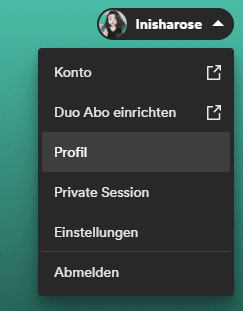
1. Öffnet oben rechts neben Eurem Namen und Profilbild das Dropdown-Menü und wählt „Profil” aus.

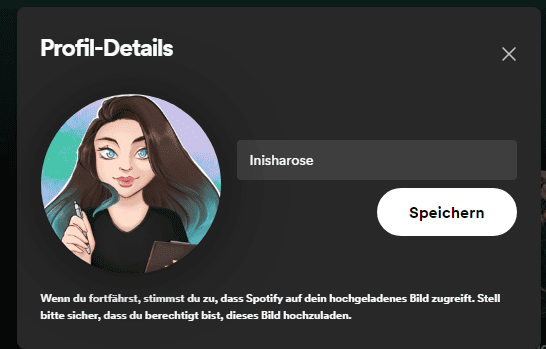
2. Klickt im Profil auf Euren Anzeigenamen. Es öffnet sich ein kleines Fenster, in dem Ihr den Namen direkt ändern könnt.

Sicherheitscheck - Spotify 2
Sicherheitscheck - Spotify 3

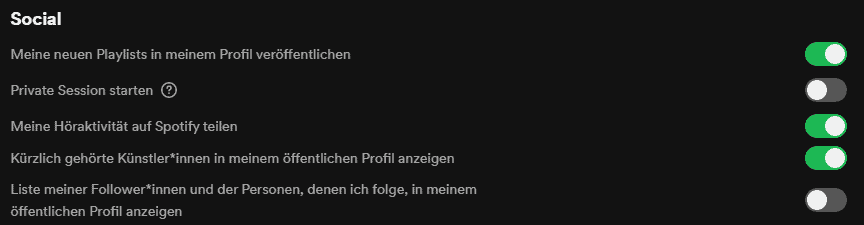
Step 2: Follower verbergen

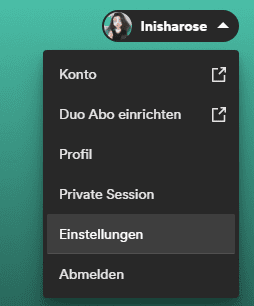
1. Öffnet oben rechts neben Eurem Namen und Profilbild das Dropdown-Menü und wählt „Einstellungen” aus.

2. Unter dem Punkt „Social” nehmt den Haken bei „Liste meiner Follower*innen und der Personen, denen ich folge, in meinem öffentlichen Profil anzeigen” heraus.

Sicherheitscheck - Spotify 4
Sicherheitscheck - Spotify 5
Sicherheitscheck - Steam

Sicherheitscheck – Steam

Profilnamen ändern/vorherige Namen löschen

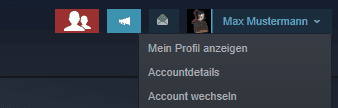
1. Klickt oben rechts auf Steam im Dropdown-Menü neben Eurem Namen auf „Mein Profil anzeigen”.

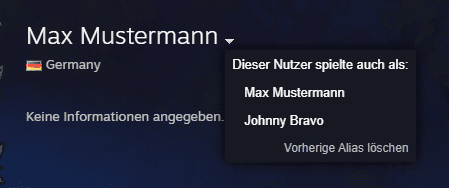
2. Auf der Profilseite öffnet über den kleinen Pfeil neben Eurem Namen ebenfalls das Menü und wählt „Vorherige Alias löschen”.

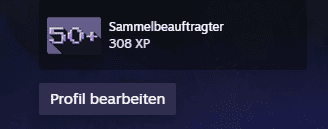
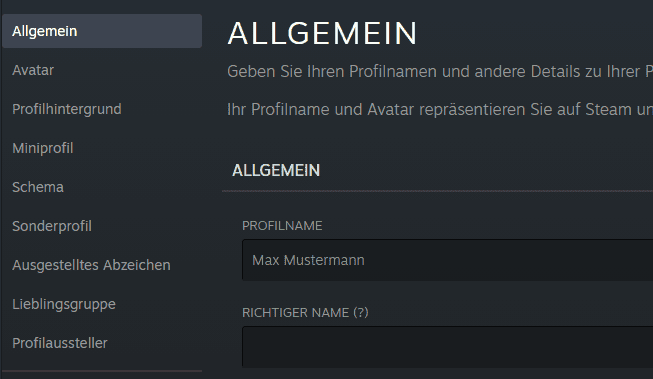
3. Danach nutzt Ihr den Button „Profil bearbeiten”, um im Reiter „Allgemein” Euren Profilnamen ändern zu lassen, und bestätigt diese Änderung weiter unten über „Speichern”.

4. Achtet auch darauf, nicht Euren Wohnort im Profil anzugeben. Tragt stattdessen einfach „Deutschland” (oder das Land, in dem ihr wohnt) ein.

Sicherheitscheck - Steam 2
Sicherheitscheck - Steam 3
Sicherheitscheck - Steam 4
Sicherheitscheck - Steam 5
Sicherheitscheck - Steam 6
Sicherheitscheck - YouTube

Sicherheitscheck – YouTube

Prüft Eure „Kanal-Info”: Auf vielen YouTube-Kanälen ist in der Kanal-Info eine E-Mail-Adresse oder auch ein Impressum hinterlegt, die Euren Klarnamen preisgeben können. Für das Impressum besteht die Möglichkeit, eine sichere, ladungsfähige Adresse über einen Impressums-Service wie z. B. Autorenglück.de verwenden. Auch die hinterlegte E-Mail-Adresse sollte Euren Klarnamen nicht enthalten. Legt zu diesem Zweck eine neue Mail mit Eurem Twitch-Namen oder einem Nickname an.

Sicherheitscheck - Twitter

Sicherheitscheck – Twitter

In vielen Twitter-Profilen ist auf der Startseite der Wohnort (Bundesland) hinterlegt. Zu Eurem eigenen Schutz solltet Ihr diese Angabe durch „Deutschland” ersetzen oder ganz herausnehmen. Oft wird auch eine Mailadresse verlinkt. Stellt auch in diesem Fall sicher, dass nicht Euer Klarname in dieser enthalten ist.

Sicherheitscheck - Instagram

Sicherheitscheck – Instagram

Viele Streamer nutzen Instagram, um Ankündigungen für kommende Twitch-Streams zu veröffentlichen.
Wir empfehlen generell, den privaten Instagram-Account von dem, den ihr für Twitch nutzt, zu trennen und diese auch nicht untereinander zu verlinken oder diesen gegenseitig zu folgen. Auch der Wohnort oder Klarname sollten nicht im Profil angegeben werden.
Wichtig ist auch, die Geo-Daten bei Fotos zu entfernen. Über diese ist Euer Standort sehr leicht nachzuvollziehen.

Sicherheitscheck – Weitere Anmerkungen und abschließende Infos:

Diese Liste lässt sich beliebig weiterführen und es gibt sehr viele verschiedene Websites, die Ihr vielleicht schon lange nicht mehr nutzt, auf denen aber private Daten zu finden sind. Prüft daher auch alte Linktrees und schaut in Eure Impressen. Sinnvoll ist es auch, sich selbst zu googeln und zu prüfen, welche Daten über Euch zu finden sind.
Ihr werdet überrascht sein, wie viel mit einer einfachen Suche oder einigen Schlagwörtern zu finden ist.

Wie Ihr seht, gibt es sehr viele Möglichkeiten, private Daten über Online-Profile zu erhalten. Daher raten wir Euch dringend, sämtliche Profile, Apps, Verlinkungen usw. zu prüfen und anzupassen, um bestehende Sicherheitslücken schließen zu können.

Grundsätzlich empfehlen wir jedem Content Creator, niemals private Daten und Informationen auf egal welcher Plattform zu teilen oder verfügbar zu machen. Das Privat- und Streamerleben sollte IMMER ganz klar voneinander getrennt werden, um von Anfang an Übergriffe ins Privatleben zu vermeiden. In diesem Fall gilt eindeutig: Weniger ist mehr!

Falls Ihr unsicher seid, welche Daten von Euch öffentlich einsehbar sind, Ihr nicht wisst, wie die verschiedenen Einstellungen angepasst werden sollen, oder Ihr habt generelle Fragen zur Sicherheit, dann meldet Euch gerne bei uns und zieht auf unserem Discord ein Ticket.
Wir werden uns schnellstmöglich bei Euch melden.

Für den Fall, dass wir in unserer Auflistung etwas vergessen haben oder ihr noch weitere Tipps oder Anmerkungen haben solltet, dann meldet euch gerne bei uns.

Geteilte Sperren-Info auf Twitch

Geteilte Sperren-Info auf Twitch

Geteilte Sperren-Info auf Twitch

Erkennung verdächtiger Nutzer & geteilte Sperren-Info

Sicherheit auf Twitch ist in Zeiten der Hate-Raids und Follower-Bots ein heikles und sehr aktuelles Thema, das immer mehr in den Fokus rückt. Auch an Twitch geht diese Entwicklung nicht vorbei, und so wurden in den letzten Monaten immer wieder Tools und Hilfestellungen für den Schutz von Streamern und Communitys zur Verfügung gestellt.

Letztes Jahr wurde ein Tool zur „Erkennung verdächtiger Nutzer” eingeführt, das Streamern und Mods bei der Erkennung von Nutzern helfen soll, die Kanalsperren z. B. durch die Anlage von neuen Accounts umgehen wollen.
Das Tool „lernt” im Prinzip aufgrund einer Reihe von Indizien Benutzer zu identifizieren. Infolgedessen werden verdächtige Konten im Stream Chat deutlich markiert, die „wahrscheinlich” oder „möglicherweise” eine Kanalsperre umgehen wollen.

Twitch unterscheidet diese Konten folgendermaßen:

1. Benutzer, die „wahrscheinlich” eine Sperre umgehen

Ein Viewer, der so markiert wurde, kann zwar in Euren Chat schreiben, die Nachricht ist jedoch nicht öffentlich einsehbar. Streamer und Mods können diese natürlich sehen und entscheiden, ob der neue Viewer erst einmal unter Beobachtung steht oder direkt gesperrt werden kann. Alle anderen Besucher Deines Streams werden davon nichts mitbekommen.

Geteilte Sperren-Info auf Twitch 1

2. Benutzer, die “möglicherweise” eine Sperre umgehen

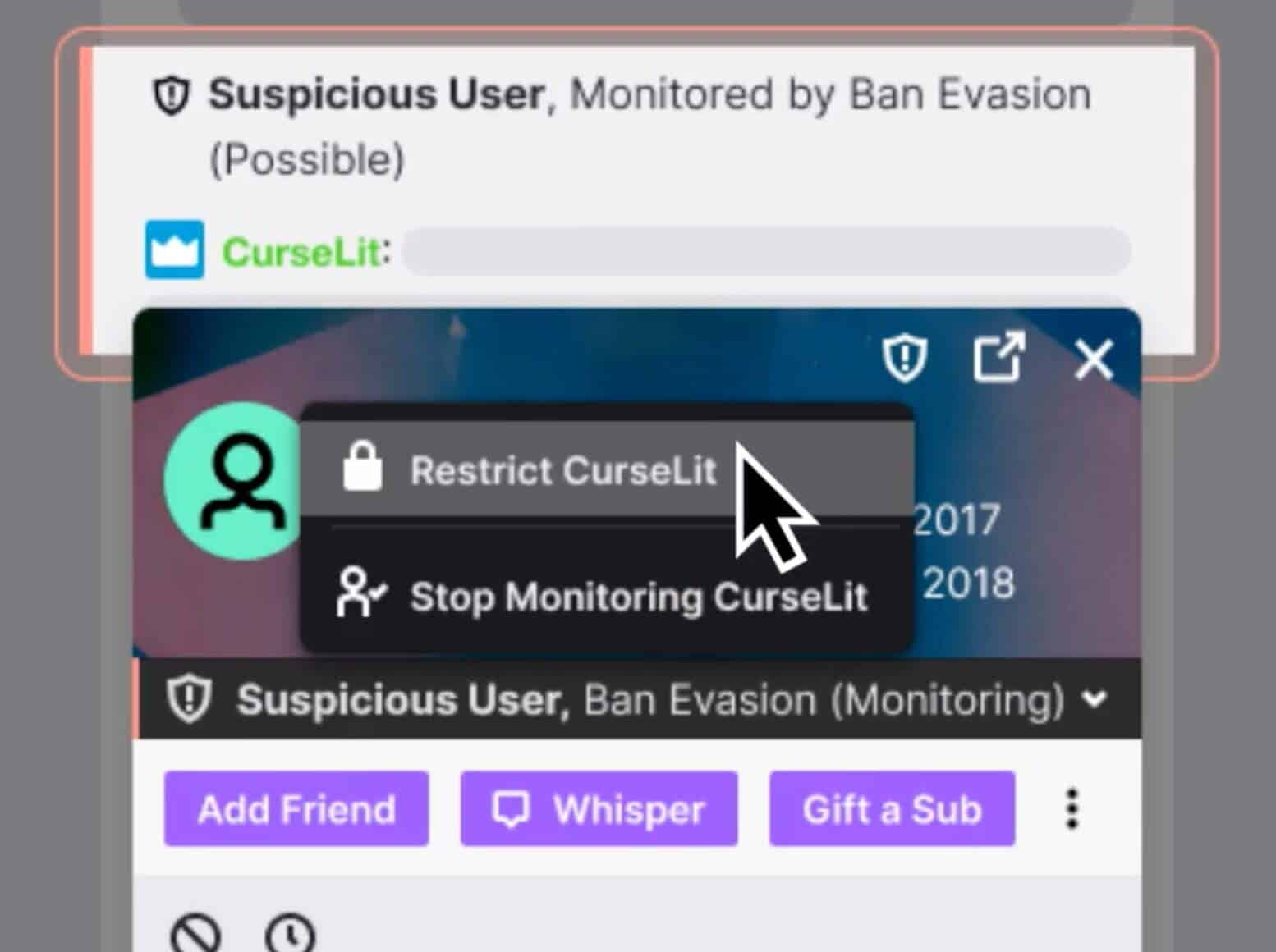
Anders als im Beispiel oben, erscheinen Nachrichten eines solchen Viewers ganz normal im Chat, werden aber für Mods und den Streamer ebenfalls gut sichtbar markiert. Durch diese Markierung kann der User weiterhin beobachtet und, wenn erforderlich, schnell gebannt werden.

Geteilte Sperren-Info auf Twitch 2

Es besteht die Möglichkeit, diese Einstellungen individuell anzupassen. Möchtet Ihr die Nachrichten eines Benutzers, der möglicherweise eine Sperre umgeht, auch nicht sichtbar für alle im Chat anzeigen lassen, so könnt Ihr dies in den Moderationseinstellungen entsprechend anpassen.
Zudem besteht die Möglichkeit, Viewer manuell hinzuzufügen, falls Du der Ansicht bist, dass dieser nichts Gutes im Schilde führen könnte.
Möglicherweise hat man schon den ein oder anderen Account in einem anderen Chat gesehen, der für Probleme gesorgt hat, und sperrt diesen bereits vorsorglich für seinen eigenen Kanal bzw. den seines Streamers.

Wichtige Information: Twitch hat mitgeteilt, dass das Tool natürlich nicht zu 100 % zielgerichtet alle Accounts erwischt, die verdächtig sind, und leider auch den ein oder anderen erwischen könnte, der völlig harmlos ist und zu Unrecht markiert wurde.
Daher geht die ganz klare Empfehlung heraus, sich die Viewer erst einmal anzusehen, bevor man diese irrtümlich sperrt. Dies gilt natürlich nicht für bereits bekannte Störenfriede. Diese könnt Ihr natürlich, ohne groß zu überlegen, direkt bannen.

Aufbauend auf dieses Tool wurde vor ein paar Wochen die „geteilte Sperren-Info“ als Erweiterung eingeführt.
Twitch gibt an, dass diese Weiterentwicklung das Resultat des Nutzer-Feedbacks ist, da sich viele Communitys bereits seit einiger Zeit über verdächtige Nutzer-Accounts austauschen und einander helfen. Dieser Austausch soll durch das Tool vereinfacht werden. In den kommenden Monaten sollen die Funktionen weiter ausgebaut und verbessert werden.

Wie könnt ihr nun mit anderen Streamern zusammenarbeiten und Informationen zu verdächtigen Accounts teilen?

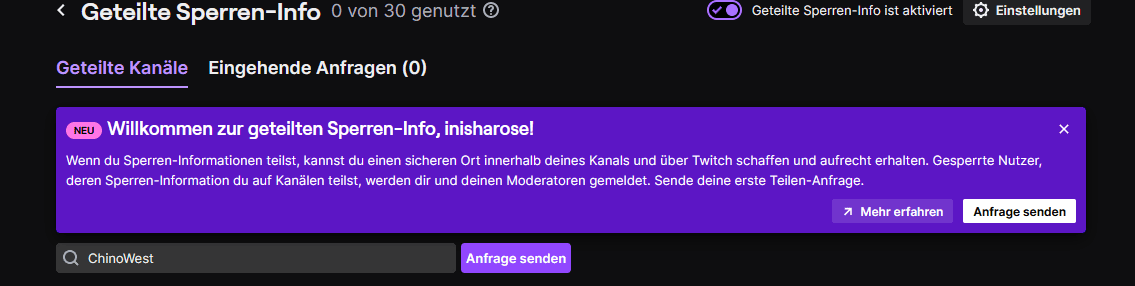
Zu finden sind die Einstellungen in den Moderationseinstellungen Eures Channels.

Geteilte Sperren-Info auf Twitch 3

In der Suche gebt Ihr den Namen des Streamers ein, mit dem Ihr die Namen der gesperrten Accounts teilen möchtet. Bitte beachtet, dass sobald der andere Streamer Eure Anfrage angenommen hat, Ihr automatisch auch die gesperrten Nutzer-Accounts von diesem erhaltet und umgekehrt.

Geteilte Sperren-Info auf Twitch 4
Geteilte Sperren-Info auf Twitch 5

Natürlich könnt Ihr auch einschränken, von wem Ihr solche Informationen erhalten wollt: Zur Auswahl stehen Partner, Affiliates oder Channel, denen man gemeinsam folgt. Derzeit kann man mit maximal 30 Kanälen Informationen dieser Art austauschen.
Solltet Ihr zu einem späteren Zeitpunkt den Austausch mit einzelnen Kanälen beenden oder umstrukturieren wollen, könnt Ihr dies jederzeit über die Einstellungen vornehmen.
Bitte beachtet, dass die geteilten Accounts NICHT automatisch bei Euch gesperrt werden. Es handelt sich lediglich um den Austausch von Informationen. Wie Ihr mit diesen umgeht, ist Euch komplett überlassen.

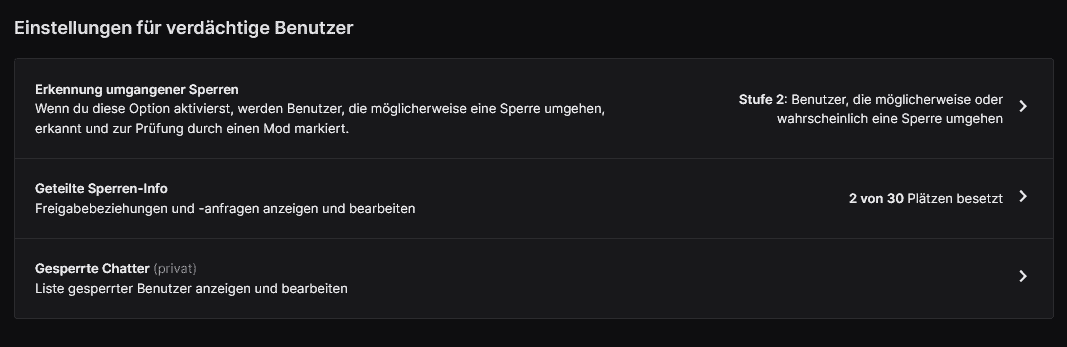
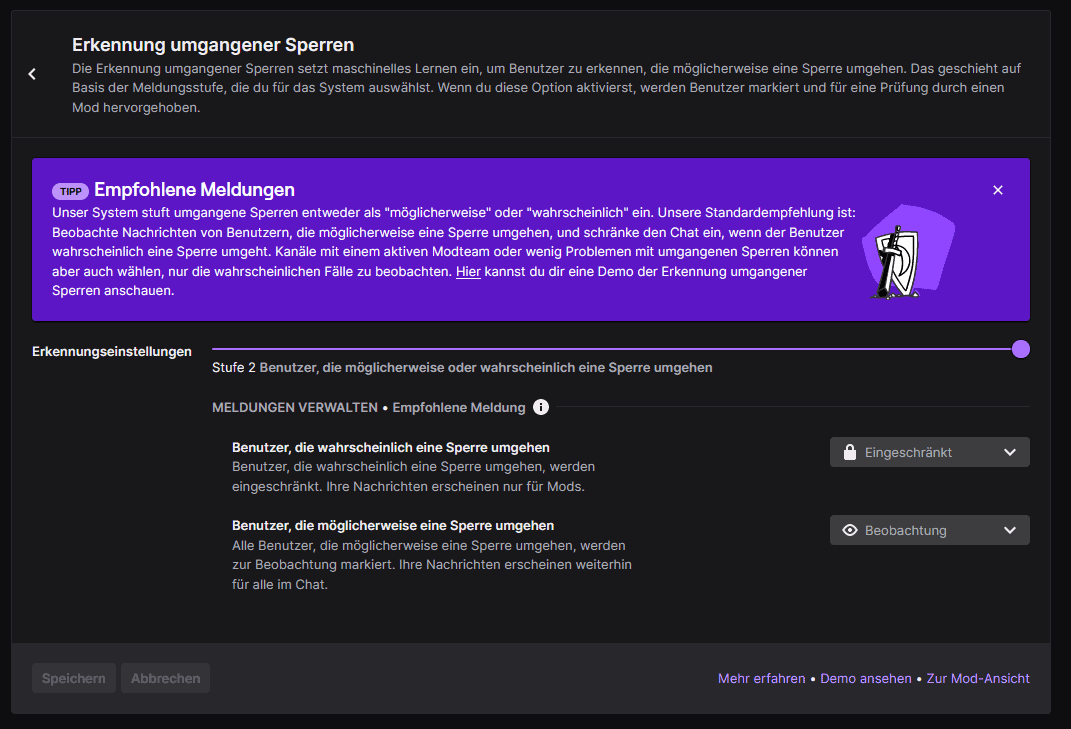
Unter dem Punkt „Erkennung umgangener Sperren” kannst Du einstellen, wie diese Accounts im Chat angezeigt werden sollen.

Geteilte Sperren-Info auf Twitch 6

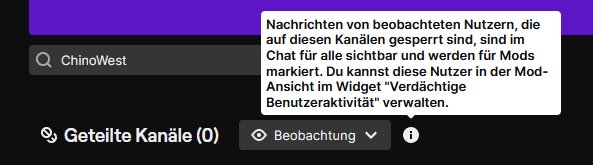
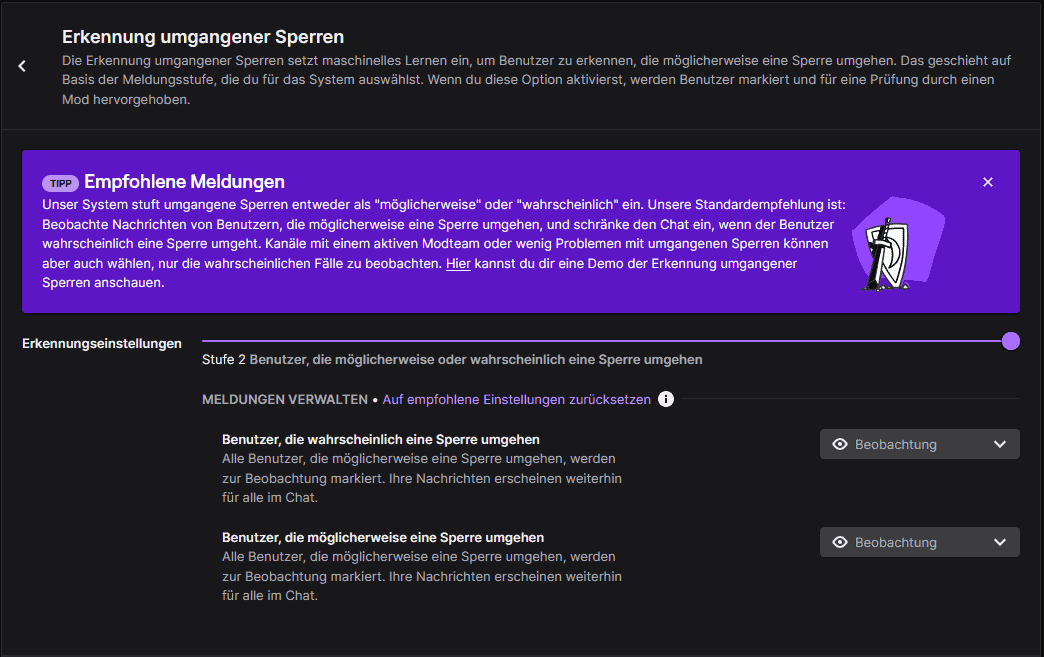
“Benutzer, die wahrscheinlich eine Sperre umgehen”, können unter Beobachtung gestellt werden. Das heißt, die Nachrichten erscheinen weiterhin für alle sichtbar im Chat, der Account wird jedoch zur Beobachtung für Mods und Streamer sichtbar markiert.
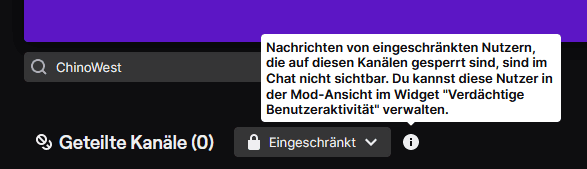
Oder Ihr nutzt die Option eingeschränkt anzeigen. In diesem Fall können nur noch die Mods Nachrichten des Nutzers im Chat lesen.
Die gleichen Einstellungen können für die Accounts von „Benutzern, die möglicherweise eine Sperre umgehen”, vorgenommen werden.

Twitch empfiehlt, die Erkennungseinstellungen standardmäßig auf Stufe 2 zu setzen.

Geteilte Sperren-Info auf Twitch 7

Da das Tool aber noch im Lernprozess ist, empfehlen wir in beiden Fällen, die Benutzer unter Beobachtung zu stellen und im Chat markieren zu lassen. Die Gefahr ist sonst derzeit noch hoch, dass ein Viewer vom Chat ausgeschlossen wird, der von der KI fälschlicherweise markiert wurde.

Geteilte Sperren-Info auf Twitch 8

Eine weitere wichtige Information: Teilt Ihr Eure Sperrlisten mit anderen Kanälen, sollte man davon absehen, Viewer aus Spaß vorübergehend zu bannen. Diese Information wird automatisch an alle anderen weitergeleitet und es besteht keine Möglichkeit, diesen harmlosen Viewer aus der Liste zu entfernen.

In Kombination mit dem Panik-Button ist dieses Tool eine sinnvolle Ergänzung zu den Sicherheitseinstellungen Eures Kanals.

Wir werden Euch über Weiterentwicklungen zu diesem Tool natürlich informieren.

Was ist ein Follower-Bot?

Was ist ein Follower-Bot?

Was ist ein Follower Bot auf Twitch?

Viele Streamer haben leider bereits die Auswirkungen eines Follower-Bots zu spüren bekommen.
Für den Fall, dass Du bislang noch keine Berührungspunkte mit dieser Thematik hattest, erklären wir Dir im Folgenden, was ein solcher Angriff bedeutet und was Du tun kannst, wenn es Dich doch einmal treffen sollte.

Ein Follower-Bot ist ein Bot-Angriff, der über Deinen Streamchat eingeleitet wird. Das Unangenehme daran ist, dass durch diese Attacke Deine Alerts getriggert werden und diese im schlimmsten Fall weit über 100-mal ausgelöst werden und nicht nur Deinen Chat und Dein Dashboard überfluten, sondern auch genauso oft den entsprechenden Follower-Alert auslösen. Die Unterhaltung mit Deinem Chat wird komplett unterbunden. Spielen wird für Dich unmöglich.

Wie verhältst Du Dich, wenn ein Follower-Bot in den Stream geschickt wird?

Follower Bot - Deine Checkliste

1. Wichtigste Regel:
Ruhe bewahren! Auch wenn Du mit dieser Situation zurecht überfordert bist, versuche nicht aus Reflex den Stream zu beenden. Das ist nicht nötig!

2. Ebenfalls ganz wichtig:
Alerts ausstellen! Wenn Du hunderte Follower auf einen Schlag bekommst, triggert der Alert alle durch und es entsteht ein Sound- und Textfeuerwerk innerhalb des Streams. Stelle einfach die Animation sowie den Sound aus und schon ist wieder Ruhe.

3. Mach Deinen Chat dicht!
Stelle diesen auf „Chat nur für Abonnenten“ um. Kein Muss, da die Fake-Follower keine echten Viewer sind und nicht in Deinen Chat schreiben werden, aber schaden kann es nicht. Bist Du noch kein Affiliate, kannst Du den „Nur-Emote-Chat“ nutzen.

4. Ebenfalls sehr wichtig:
Uhrzeiten notieren! Wann hat der Angriff stattgefunden – am besten auf die Minute genau – und wann hat es aufgehört. Diese Informationen wirst Du später bei der Löschung der Fake-Follower brauchen. Hast Du im Eifer des Gefechts vergessen, die Zeiten aufzuschreiben? Keine Panik, die Bereinigung funktioniert auch so. Es erleichtert Dir nur das Herausfiltern.

5. Streame einfach ganz normal weiter!
Bis auf die Sound- und Textflut ist nichts passiert und alles ist in Ordnung. Lass Dich nicht von solchen Angriffen beeindrucken, versuche das Ganze einfach zu ignorieren und bewahre Ruhe. Solltest Du Dich zu unwohl fühlen, deaktiviere Deine Kamera. Im Zweifel schreibst Du mir oder jemandem aus meinem Team während Deines Streams eine Nachricht. Mindestens einer aus dem Team ist immer erreichbar und schaut, so schnell es geht, vorbei und hilft Dir.

6. Nicht raiden/hosten!
Um andere Streamer und Kollegen vor einer solchen Attacke zu bewahren, beende Deinen Stream, ohne zu raiden/hosten – bitte auch den Auto-Host nach dem Stream ausstellen.

7. Zum Schluss werden nach dem Stream die Fake-Follower gelöscht!
Hier helfen wir Dir sehr gerne! Mit dem Tool CommanderRoot:
LINK: https://twitch-tools.rootonline.de/follower_remover.php
lassen sich alle Fake-Follower auf einfache Art und Weise löschen. Du trägst mit uns zusammen Datum und Uhrzeit (falls Du Dir diese Daten notiert hast) ein – aber ACHTUNG! Du kannst hier auch den falschen Knopf drücken und wirklich ALLE Deine Follower löschen und blockieren! Besonders wenn Du die Zeit der Attacke nicht notieren konntest, ist hier Vorsicht geboten und Du solltest mit größter Sorgfalt arbeiten.

Schreibe uns im Zweifel eine Nachricht, bevor Du Dich alleine mit dem Tool auseinandersetzt.

WordPress Cookie Plugin von Real Cookie Banner