Die Amazon Wishlist für Streamer

Die Amazon Wishlist für Streamer

Wichtige Änderung bei Amazon-Wishlists
(ab 25.03.2026)

Amazon hat die Bedingungen für öffentliche Wishlists geändert. Bei Käufen kann deine private Lieferadresse an über Sendungsverfolgungen sichtbar werden.

Wir raten dringend davon ab für öffentliche Wishlists deine private Wohnadresse zu nutzen. Alternativ wäre der Wechsel auf eine Packstation, einen Paketshop oder eine andere sichere Lieferadresse sinnvoll. Alle Infos und Empfehlungen findest du in diesem Update.

Wichtige Änderung bei Amazon-Wishlists – Update 2026


Die Amazon Wishlist


Viele Streamer nutzen sie – die Wishlist von Amazon.
Leider kann die Whishlist auch schnell zum Problem werden, solltest Du Deine privaten Daten nicht anonymisieren. Wir helfen Dir, die Wishlist so einzustellen, dass weder Dein Name noch Deine Adresse eingesehen oder genutzt werden können.

Hinweis:
Wir gehen in dieser Anleitung davon aus, dass Du bereits eine Wishlist auf Amazon hast.

Diese Schritt-für-Schritt-Anleitung hilft Dir, eine Wishlist-Adresse anzulegen, die weder im Warenkorb, der Adressauswahl noch in der Mail-Bestätigung private Daten anzeigt.
Bitte prüfe sorgfältig, ob Du die Einstellungen korrekt eingepflegt hast. Im Zweifel leite einem Freund den Link Deiner Wishlist weiter und lasse ihn prüfen, ob er noch private Daten einsehen kann, bevor Du diese öffentlich machst.

Vorgehensweise:


  1. Im ersten Schritt legst Du unter „Mein Konto” über „Adressen” eine neue Adresse an.
  1. Trage bei „Vollständiger Name” Deinen Twitch-Namen ein. Bitte beachte, dass wirklich je ein Eintrag für den Vornamen und ein Eintrag für den Nachnamen gemacht werden müssen.
    Wir nehmen zur Verdeutlichung als Beispiel den Kanal MaxMustermann. In diesem Fall wird daraus dann „Max Mustermann”. Hast Du einen kurzen Twitch-Namen, musst Du Dir noch eine Ergänzung dazu einfallen lassen.
  1. Im Feld „Telefonnummer” muss Deine richtige Nummer, unter der Du erreichbar bist, angegeben werden. Diese wird ausschließlich für den Paketboten benötigt, damit er Dich erreichen kann. Deine Nummer wird nicht demjenigen angezeigt, der Dir ein Geschenk zukommen lassen möchte.
  1. Unter Adresse trägst Du ebenfalls Deinen richtigen Straßennamen, die Hausnummer und Deinen Wohnort ein. Diese Angaben werden ebenfalls nicht an die Schenkenden weitergegeben.
    In dem Feld direkt darunter trägst Du „Zu” in Verbindung mit Deinem richtigen Namen ein. Also „Zu richtiger Name”.
    Im Feld „Postleitzahl” muss ebenfalls die Postleitzahl Deines Wohnorts angegeben werden. Bei „Stadt” trägst Du einfach einen Bindestrich ein.
    Wie bereits oben beschrieben, sieht außer dem Lieferdienst niemand diese Daten!
Amazon Wishlist 1

Sobald Du die Adresse bestätigen möchtest, werden Dir sehr wahrscheinlich mehrere gelbe Dreiecke angezeigt. In diesem Fall lasse Dich nicht verunsichern, sondern bestätige einfach nochmals die von Dir angelegte Adresse.

Amazon Wishlist 2

Kommen wir nun zur Whishlist:
Wähle eine bestehende Wishlist und gehe über den Punkt „Weiter” auf „Liste verwalten”.

Amazon Wishlist 3

Folgendes Fenster sollte angezeigt werden:

Amazon Wishlist 4

Unter „Name der Liste” trägst Du den Namen der Wishlist ein.
In diesem Beispiel heißt unser Twitch-Kanal MaxMustermann. Daher nennen wir die Liste „Musterliste”.
Im Feld „Empfänger” trägst Du Deinen Twitch-Namen ein.

Als Nächstes folgt der Punkt „Lieferadresse”. Wähle die extra zu diesem Zweck angelegte Adresse aus und bestätige über „Änderungen speichern”.

Wählt ein Zuschauer einen Artikel aus Deiner Wishlist aus und fügt diesen zum Warenkorb hinzu, sollte man nach den erfolgreich umgesetzten Einstellungen nun Folgendes sehen:

Amazon Wishlist 5

Geht man nun zum nächsten Schritt, zur Auswahl der Versandadresse, sieht man diese Adresse:

Amazon Wishlist 6

In der Bestätigungsmail stehen ebenfalls keinerlei persönliche Daten.

Amazon Wishlist 7

Bist Du an diesem Schritt angekommen und in der Adressauswahl sind keine persönlichen Daten wie Handynummer, Straße, Wohnort etc. ersichtlich, kannst Du die Wishlist ohne Probleme in Deine Socials einbauen.

Hast Du noch Fragen oder benötigst Hilfe bei der Umstellung Deiner Adresse, dann melde Dich gerne bei uns.

Impressumspflicht

Impressumspflicht

Impressumspflicht

Viele von Euch werden bereits von der Impressumspflicht gehört und vermutlich folgende Fragen gestellt haben:

Bin ich als Streamer verpflichtet, ein Impressum einzustellen?
Gibt es spezielle Anforderungen?
Wie schütze ich meine Adressdaten auf Twitch?
Wo und wie stelle ich mein Impressum ein?

Beachtet bitte, dass wir ausschließlich auf die Impressumspflicht für Euch als Streamer eingehen. Unternehmen haben zusätzlich noch andere Auflagen zu erfüllen.

Bin ich als Streamer überhaupt impressumspflichtig?

Die klare Antwort lautet: JA!

Als Streamer auf einer Plattform, die mit einem Auszahlungssystem arbeitet, seid Ihr automatisch verpflichtet, ein Impressum zu erstellen, selbst wenn bislang keine Einnahmen generiert werden konnten. Laut Gesetzgeber reicht schon die Möglichkeit aus, Geld verdienen zu können. Auch wenn man keinen Affiliate-Status auf Twitch hat. Es reicht schon ein Donation-Panel.


Welche Angaben muss das Impressum enthalten?

  • Vor- und Nachname bei Privatpersonen
  • Eine komplette Anschrift mit Straße, Hausnummer, Postleitzahl und Ort. Ein Postfach reicht in diesem Fall nicht aus.
  • Eine Möglichkeit, Euch schnell erreichen zu können. Dies kann durch die Angabe einer E-Mail-Adresse oder Telefonnummer sichergestellt werden. Wir empfehlen ganz klar nur die Angabe der Mailadresse.

Wie kann ich meine Privatadresse schützen?

Impressums-Dienstleister, die Deine private Adresse und Dein Pseudonym schützen, indem diese Dir eine ladungsfähige Adresse zur Verfügung stellen. Ein sehr wichtiger und sinnvoller Service für jeden Livestreamer.

Wo und wie stelle ich das Impressum ein?

Die Angabe des Impressums kann in Euren Twitch-Panels erfolgen oder mit einer Verlinkung zu einer externen Seite führen. Wichtig ist, dass das Impressum/die Verlinkung gut sichtbar, eindeutig identifizierbar und innerhalb von 2 Klicks erreichbar sein muss.


Was passiert, wenn ich kein Impressum einstelle?

Kommt man der gesetzlich festgelegten Impressumspflicht nicht nach, muss unter anderem mit einer Geldbuße in Höhe von bis zu 50.000 Euro gerechnet werden.

Wir hoffen, dass wir mit diesem Text einige Fragen beantworten konnten. Habt ihr Anmerkungen oder wollt noch mehr Details zu diesem Thema in Erfahrung bringen? Dann meldet Euch gerne bei uns.

Sicherheitscheck – Discord & Social Media

Sicherheitscheck – Discord & Social Media

Sicherheitscheck – Discord & Social Media

Wir möchten Euch in diesem Beitrag einige wertvolle Tipps und Hilfestellungen aufzeigen, die es Euch ermöglichen, Eure privaten Daten rund um Euer Discord Profil und die damit einhergehenden Verlinkungen zu Social Media und Gaming-Plattformen abzusichern.

Wir informieren ebenfalls darüber, wie viele Daten Ihr zum Beispiel über Verknüpfungen in Eurem Discord-Profil preisgebt, wie Ihr Eure Einstellungen entsprechend anpassen könnt, und benennen einige Verknüpfungen zu Plattformen, die Ihr aus Sicherheitsgründen nicht mit Discord verbinden solltet.

Auch über Eure Twitch-Panels und die Verlinkung zu einzelnen Social-Media-Accounts sind private Daten, sollten diese nicht entsprechend aus den Profilen entfernt sein, leicht zu finden.

Worauf ist also genau zu achten?
Wo sind die Schwachstellen und wie können diese beseitigt werden?

Sicherheitscheck - Discord

Fangen wir bei Discord an:

Discord ist für Streamer und Community ein sehr gutes Hilfsmittel, um sich auszutauschen, die Community zu binden, Danke sagen zu können und in Kontakt zu bleiben.
Leider gibt es bei den ganzen Vorteilen auch den ein oder anderen Nachteil.
Über Verknüpfungen zu Steam, Spotify, Twitter und Co. können leider sehr schnell und einfach private Daten über Euch herausgefunden werden.

WICHTIG: Bei allen Verknüpfungen gilt die Regel – nie den Klarnamen verwenden, sondern immer den Streamer-Namen oder einen Nickname verwenden, der keine Rückschlüsse auf Euren richtigen Namen zulässt.

Zunächst möchten wir Euch einen Überblick über die Verknüpfungen verschaffen, die über Discord eingepflegt werden können:

  1. PayPal
  2. Reddit
  3. Steam
  4. TikTok
  5. Twitter
  6. eBay
  7. Crunchyroll
  8. PlayStation Network
  9. Spotify
  10. Xbox
  11. Battle.net
  12. Epic Games
  13. Facebook
  14. GitHub
  15. Instagram
  16. League of Legends
  17. Riot Games
  18. Twitch
  19. YouTube

Ganz klar raten wir Euch dringend von der Discord-Verknüpfung von folgenden Apps ab:
– Paypal
– ebay
– Facebook

Viele von Euch werden Twitch, Spotify, Steam, TikTok, Instagram und YouTube in das Discord Profil eingebunden haben. An sich können alle diese Verknüpfungen natürlich bestehen bleiben, Ihr solltet aber bei ALLEN checken, welche Daten man auf diese Weise über Euch herausfinden kann.

– Bei Spotify verwenden z.B. viele ihren Klarnamen. Darüber hinaus benötigt man nur wenige Klicks, um Eure Follower einsehen zu können. Unter diesen befinden sich wohlmöglich die Klarnamen von Freunden und Familie.
– Über Euren Steam-Account findet man teilweise sehr einfach Euren Klarnamen, Wohnort und die Freundesliste, die weitere private Daten enthalten kann, heraus.
– Und über Twitter, Instagram und Facebook hat man die Möglichkeit, noch viel mehr private Daten wie Wohnort, Familienmitglieder, Arbeitsplatz usw. über Euch herauszufinden.


Es folgen ein paar kleine Leitfäden, um Eure Profile sicherzumachen:

Sicherheitscheck - Spotify

Sicherheitscheck – Spotify

Step 1: Anzeigenamen ändern

Nutzt nur Euren Nickname oder Twitch Namen als Anzeigenamen!
Ihr könnt diesen jederzeit ändern:


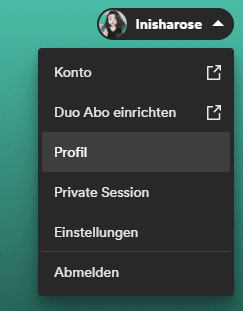
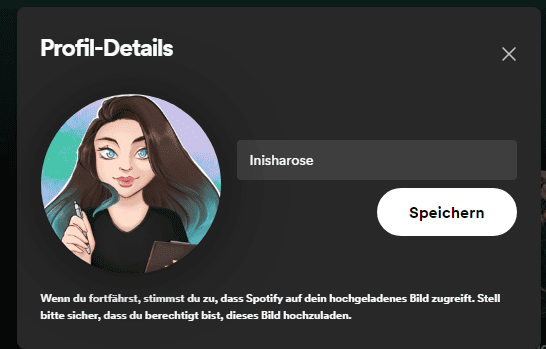
1. Öffnet oben rechts neben Eurem Namen und Profilbild das Dropdown-Menü und wählt „Profil” aus.

2. Klickt im Profil auf Euren Anzeigenamen. Es öffnet sich ein kleines Fenster, in dem Ihr den Namen direkt ändern könnt.

Sicherheitscheck - Spotify 2
Sicherheitscheck - Spotify 3

Step 2: Follower verbergen

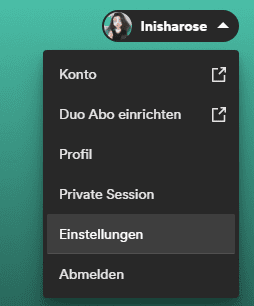
1. Öffnet oben rechts neben Eurem Namen und Profilbild das Dropdown-Menü und wählt „Einstellungen” aus.

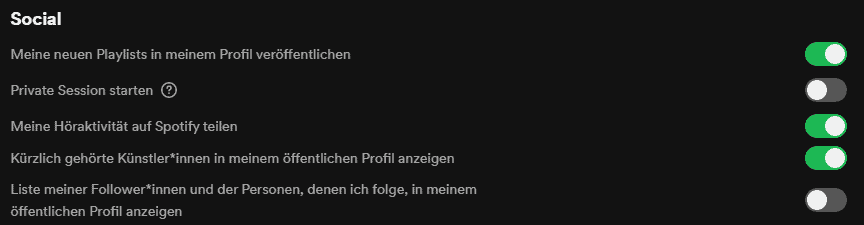
2. Unter dem Punkt „Social” nehmt den Haken bei „Liste meiner Follower*innen und der Personen, denen ich folge, in meinem öffentlichen Profil anzeigen” heraus.

Sicherheitscheck - Spotify 4
Sicherheitscheck - Spotify 5
Sicherheitscheck - Steam

Sicherheitscheck – Steam

Profilnamen ändern/vorherige Namen löschen

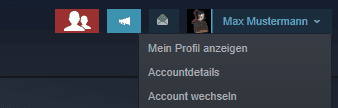
1. Klickt oben rechts auf Steam im Dropdown-Menü neben Eurem Namen auf „Mein Profil anzeigen”.

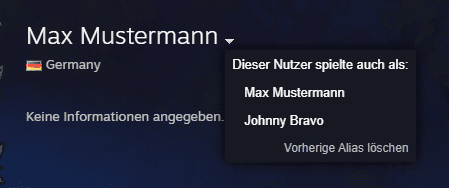
2. Auf der Profilseite öffnet über den kleinen Pfeil neben Eurem Namen ebenfalls das Menü und wählt „Vorherige Alias löschen”.

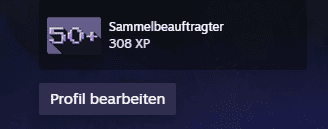
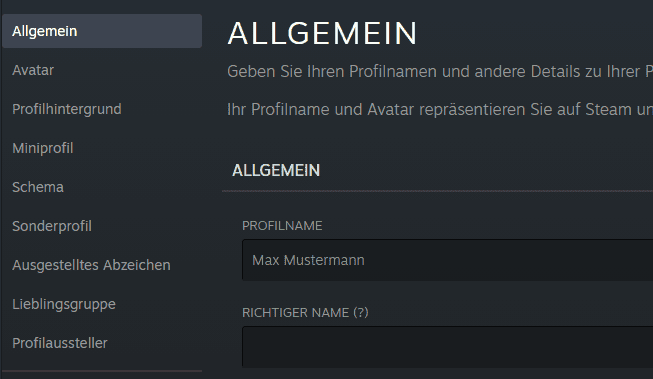
3. Danach nutzt Ihr den Button „Profil bearbeiten”, um im Reiter „Allgemein” Euren Profilnamen ändern zu lassen, und bestätigt diese Änderung weiter unten über „Speichern”.

4. Achtet auch darauf, nicht Euren Wohnort im Profil anzugeben. Tragt stattdessen einfach „Deutschland” (oder das Land, in dem ihr wohnt) ein.

Sicherheitscheck - Steam 2
Sicherheitscheck - Steam 3
Sicherheitscheck - Steam 4
Sicherheitscheck - Steam 5
Sicherheitscheck - Steam 6
Sicherheitscheck - YouTube

Sicherheitscheck – YouTube

Prüft Eure „Kanal-Info”: Auf vielen YouTube-Kanälen ist in der Kanal-Info eine E-Mail-Adresse oder auch ein Impressum hinterlegt, die Euren Klarnamen preisgeben können. Für das Impressum besteht die Möglichkeit, eine sichere, ladungsfähige Adresse über einen Impressums-Service wie z. B. Autorenglück.de verwenden. Auch die hinterlegte E-Mail-Adresse sollte Euren Klarnamen nicht enthalten. Legt zu diesem Zweck eine neue Mail mit Eurem Twitch-Namen oder einem Nickname an.

Sicherheitscheck - Twitter

Sicherheitscheck – Twitter

In vielen Twitter-Profilen ist auf der Startseite der Wohnort (Bundesland) hinterlegt. Zu Eurem eigenen Schutz solltet Ihr diese Angabe durch „Deutschland” ersetzen oder ganz herausnehmen. Oft wird auch eine Mailadresse verlinkt. Stellt auch in diesem Fall sicher, dass nicht Euer Klarname in dieser enthalten ist.

Sicherheitscheck - Instagram

Sicherheitscheck – Instagram

Viele Streamer nutzen Instagram, um Ankündigungen für kommende Twitch-Streams zu veröffentlichen.
Wir empfehlen generell, den privaten Instagram-Account von dem, den ihr für Twitch nutzt, zu trennen und diese auch nicht untereinander zu verlinken oder diesen gegenseitig zu folgen. Auch der Wohnort oder Klarname sollten nicht im Profil angegeben werden.
Wichtig ist auch, die Geo-Daten bei Fotos zu entfernen. Über diese ist Euer Standort sehr leicht nachzuvollziehen.

Sicherheitscheck – Weitere Anmerkungen und abschließende Infos:

Diese Liste lässt sich beliebig weiterführen und es gibt sehr viele verschiedene Websites, die Ihr vielleicht schon lange nicht mehr nutzt, auf denen aber private Daten zu finden sind. Prüft daher auch alte Linktrees und schaut in Eure Impressen. Sinnvoll ist es auch, sich selbst zu googeln und zu prüfen, welche Daten über Euch zu finden sind.
Ihr werdet überrascht sein, wie viel mit einer einfachen Suche oder einigen Schlagwörtern zu finden ist.

Wie Ihr seht, gibt es sehr viele Möglichkeiten, private Daten über Online-Profile zu erhalten. Daher raten wir Euch dringend, sämtliche Profile, Apps, Verlinkungen usw. zu prüfen und anzupassen, um bestehende Sicherheitslücken schließen zu können.

Grundsätzlich empfehlen wir jedem Content Creator, niemals private Daten und Informationen auf egal welcher Plattform zu teilen oder verfügbar zu machen. Das Privat- und Streamerleben sollte IMMER ganz klar voneinander getrennt werden, um von Anfang an Übergriffe ins Privatleben zu vermeiden. In diesem Fall gilt eindeutig: Weniger ist mehr!

Falls Ihr unsicher seid, welche Daten von Euch öffentlich einsehbar sind, Ihr nicht wisst, wie die verschiedenen Einstellungen angepasst werden sollen, oder Ihr habt generelle Fragen zur Sicherheit, dann meldet Euch gerne bei uns und zieht auf unserem Discord ein Ticket.
Wir werden uns schnellstmöglich bei Euch melden.

Für den Fall, dass wir in unserer Auflistung etwas vergessen haben oder ihr noch weitere Tipps oder Anmerkungen haben solltet, dann meldet euch gerne bei uns.

WordPress Cookie Plugin von Real Cookie Banner